الوسم: ROOT
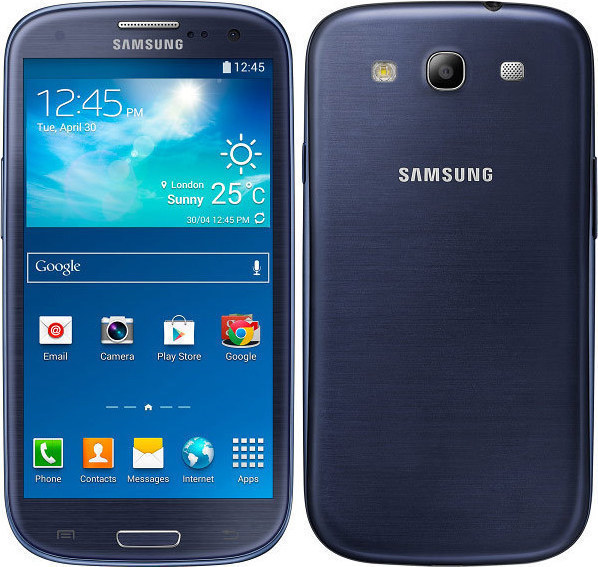
روت GT-i9300 ROOT Galaxy S3 4.1.2
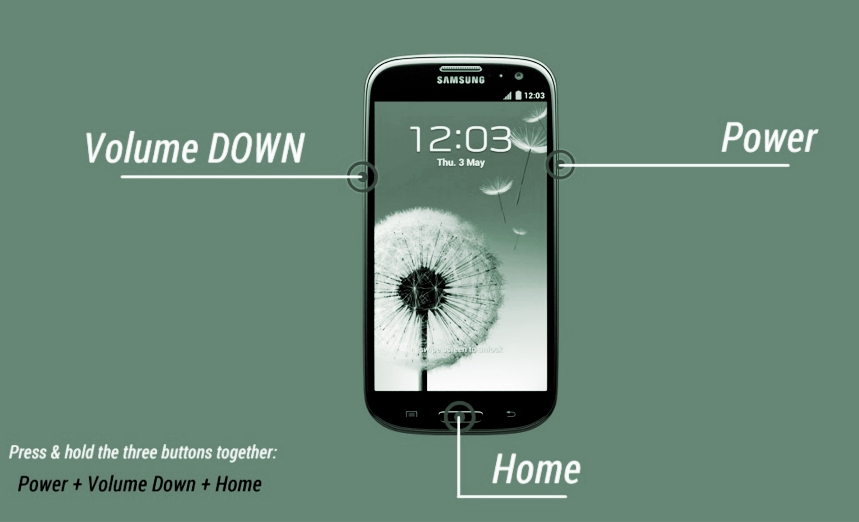
2- ندخل إلى وضع الـ Download بالضغط على الأزرار الثلاثة التالية معاً ( زر خفض الصوت + زر القائمة + زر التشغيل )


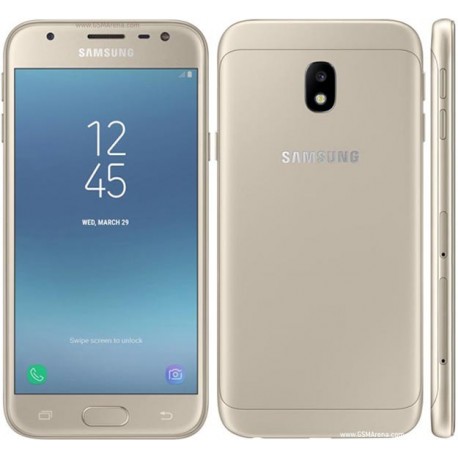
Samsung J3 2017 SM-J330F SM-J330FN SM-J330G TWRP+ ROOT.
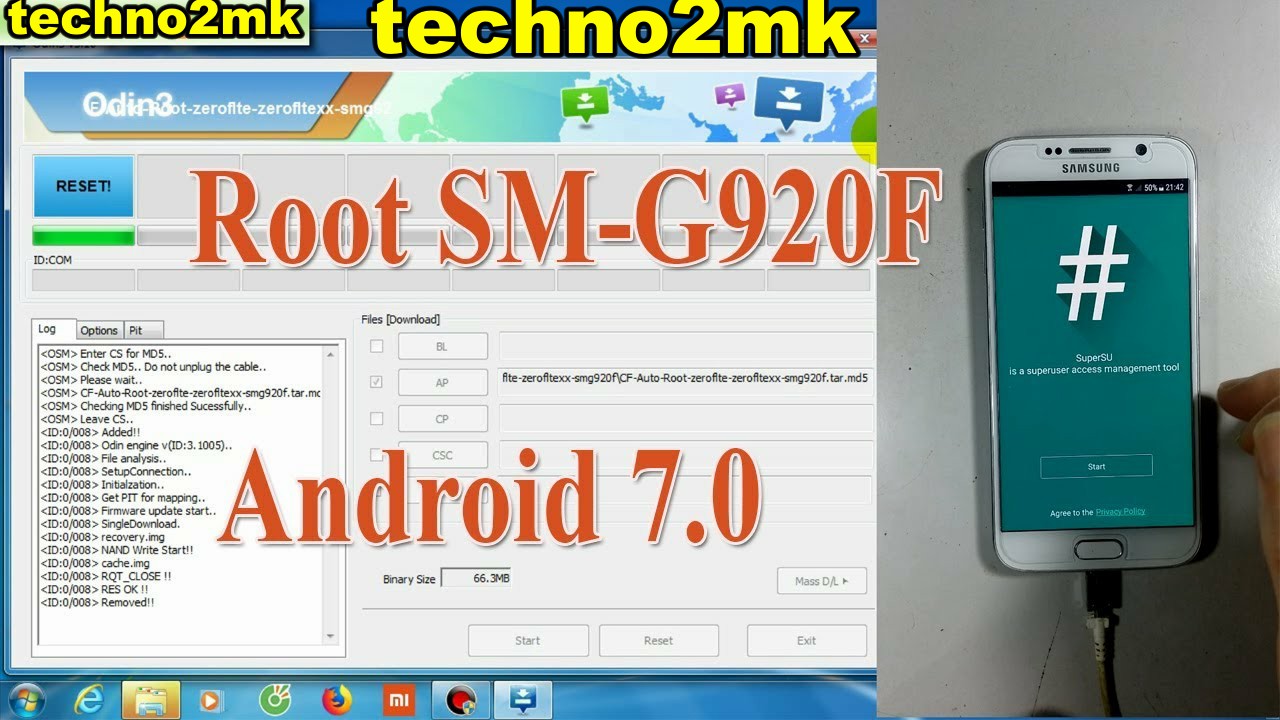
روت علي اودين Root Samsung G920F Android 7.0 by Odin
روت GT-i9300i ROOT Galaxy S3 4.4.4
//pagead2.googlesyndication.com/pagead/js/adsbygoogle.js (adsbygoogle = window.adsbygoogle || []).push({});
روت GT-i9300i ROOT Galaxy S3 4.4.4
2- ندخل إلى وضع الـ Download بالضغط على الأزرار الثلاثة التالية معاً ( زر خفض الصوت + زر القائمة + زر التشغيل )


//pagead2.googlesyndication.com/pagead/js/adsbygoogle.js (adsbygoogle = window.adsbygoogle || []).push({});


//pagead2.googlesyndication.com/pagead/js/adsbygoogle.js (adsbygoogle = window.adsbygoogle || []).push({});
samsung gt-i9301i root 4.4.2
//pagead2.googlesyndication.com/pagead/js/adsbygoogle.js (adsbygoogle = window.adsbygoogle || []).push({});
samsung gt-i9301i root 4.4.2
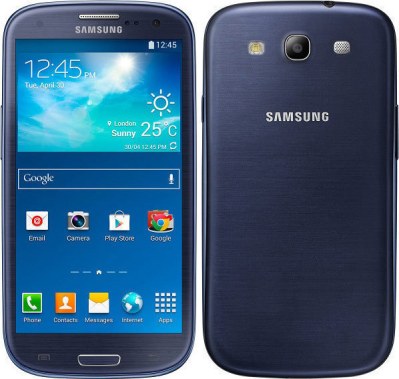
طريقة عمل روت للجوال Galaxy S3 Neo Plus ذات الرقم الموديل GT-I9301i نظام KitKat 4.4.2 بطريقة CF-Auto-
Root
1- برنامج الأودين Odin
(في حال كانت اللاحقة ZIP أو RAR نقوم بفك ضغط الملف)
3- كمبيوتر بنظام ويندوز .
4- كبل USB .
5- شحن الجوال 80% على الأقل .
شرح الطريقة :
1- نقوم بإيقاف تشغيل الجوال .
2- ندخل إلى وضع الـ Download بالضغط على الأزرار الثلاثة التالية معاً ( زر خفض الصوت + زر القائمة + زر التشغيل ) .
//pagead2.googlesyndication.com/pagead/js/adsbygoogle.js (adsbygoogle = window.adsbygoogle || []).push({});
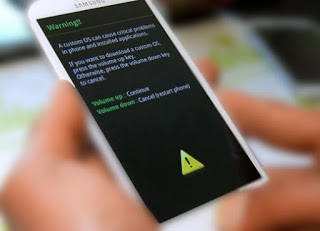
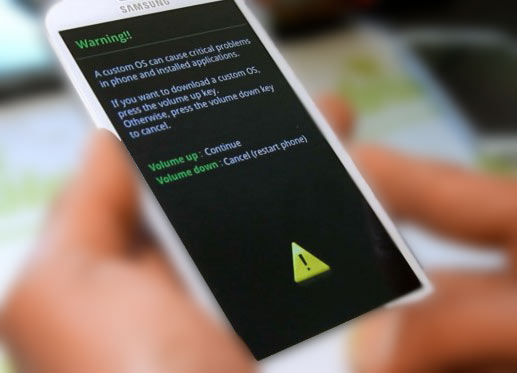
3- تظهر لنا شاشة تنبيه للدخول إلى وضع الـ Download نضغط على زر رفع الصوت للدخول .
//pagead2.googlesyndication.com/pagead/js/adsbygoogle.js (adsbygoogle = window.adsbygoogle || []).push({});

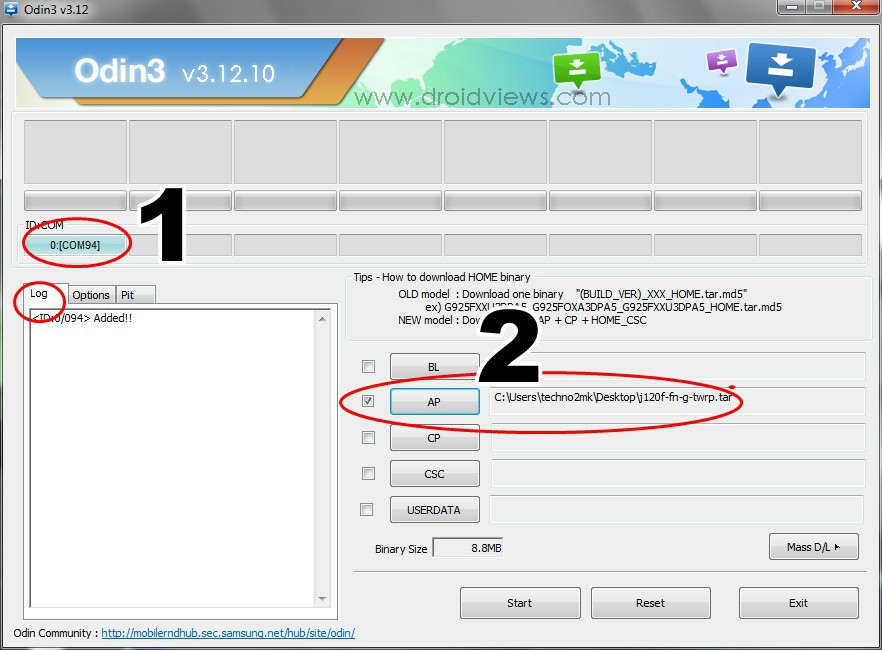
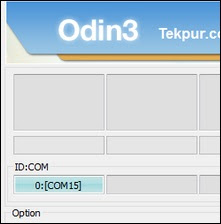
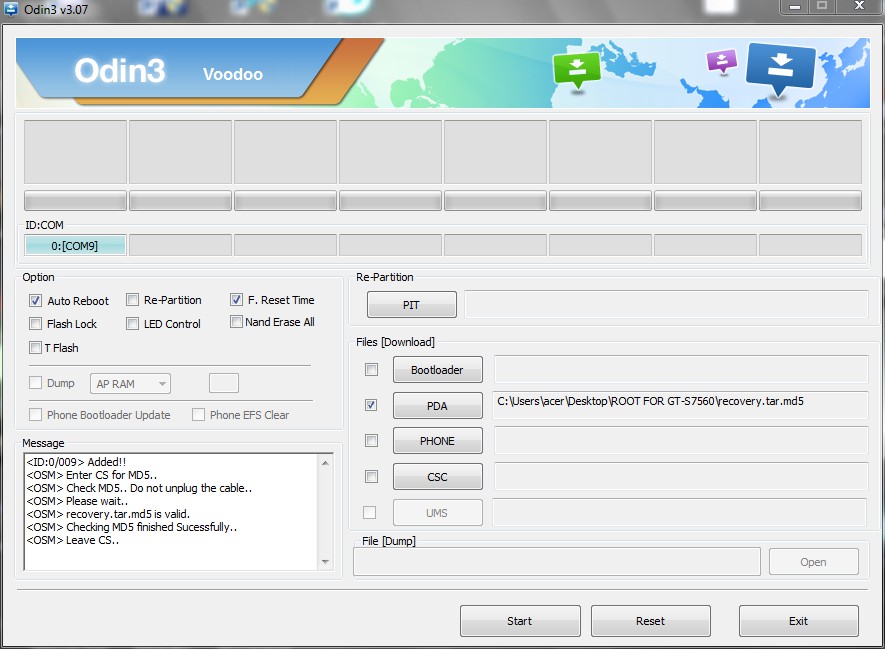
5- نوصل الجوال بالكمبيوتر عبر كبل الـ USB وننتظر برنامج الـ Odin حتى يتعرف على الجوال
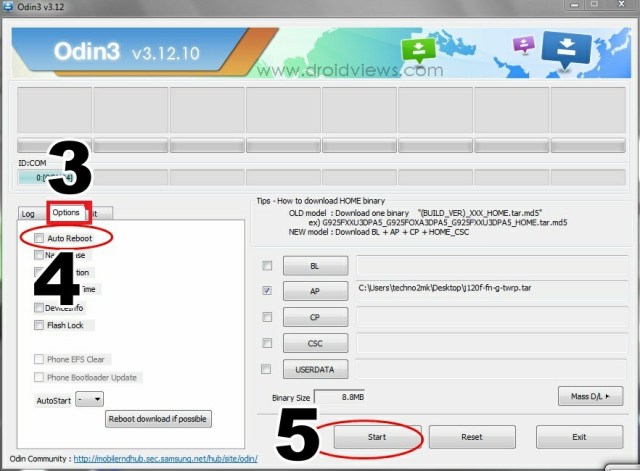
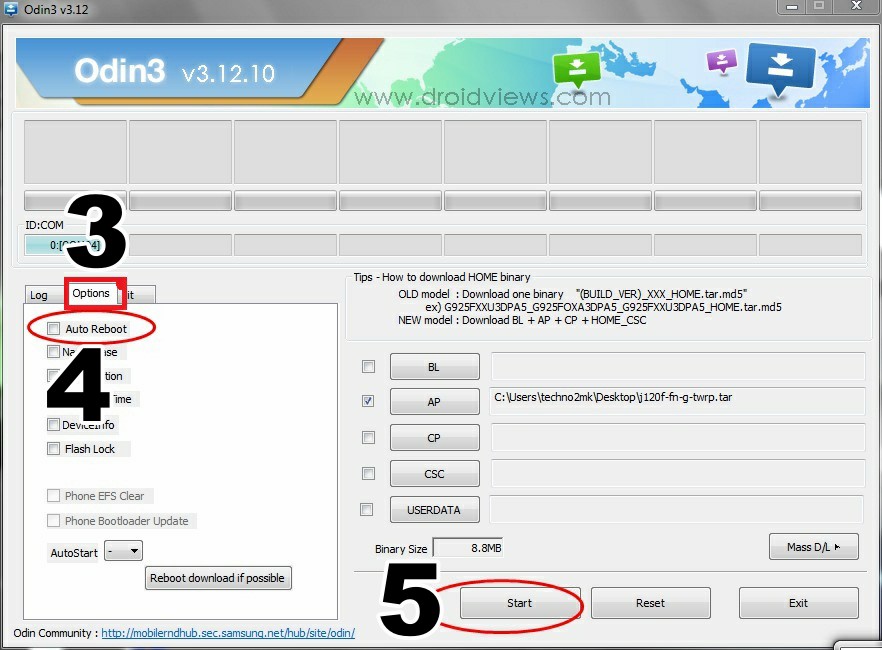
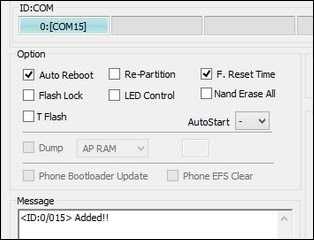
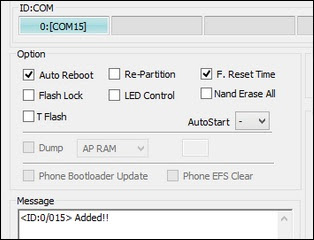
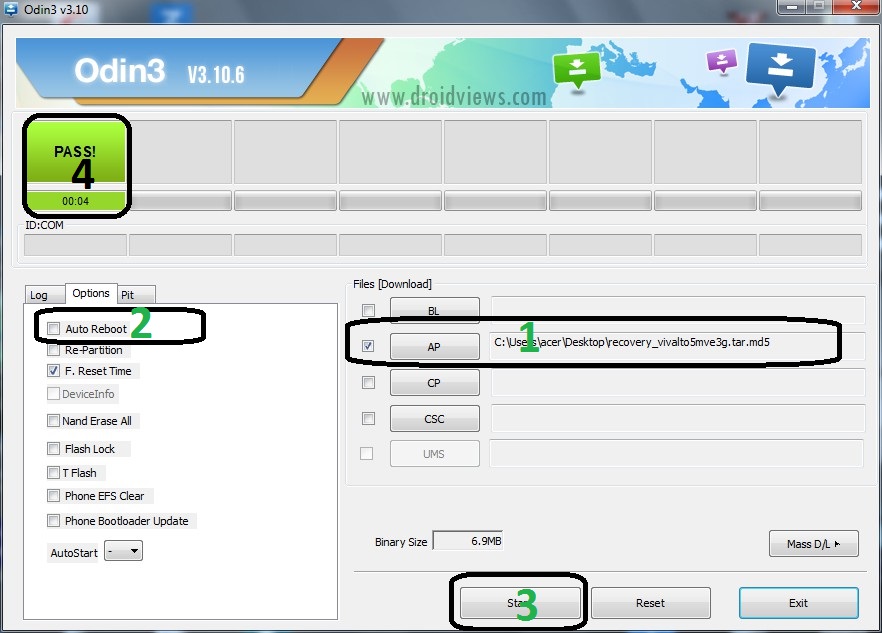
6- نتأكد من تحديد الخيارين Auto Reboot و F. Rest Time فقط بدون باقي الخيارات
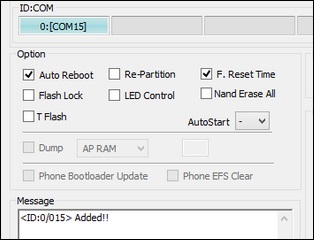
7- نضغط على زر PDA (أو زرAP في بعض اصدارات Odin) من ثم نحدد مكان ملف الروت الذي حملناه مُسبقاً
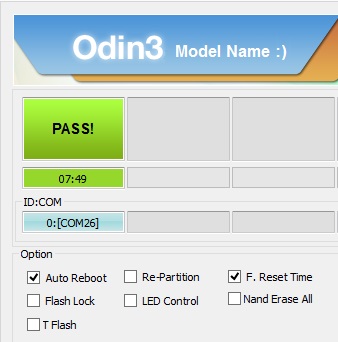
8- نضغط على زر Start لبدء عملية تركيب الروت
9- بعد اكتمال العملية تظهر كلمة PASS بخلفية خضراء وتتم إعادة تشغيل الجوال تلقائياً
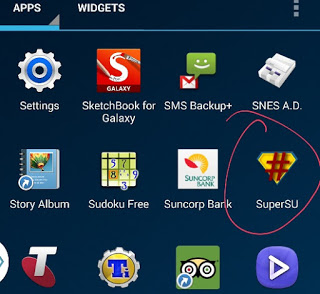
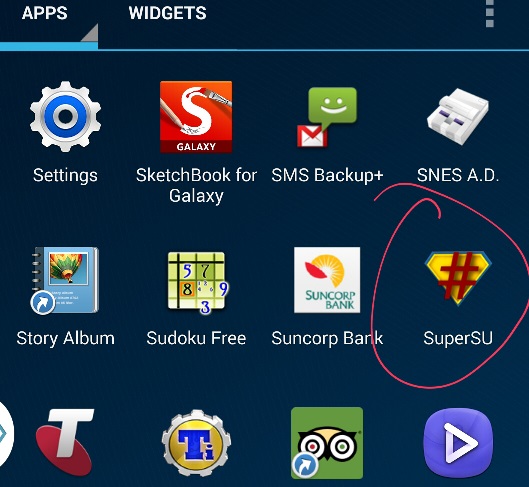
بعد اتباع هذه التعليمات وللتأكد من تركيب الروت بنجاح , نفتح قائمة البرامج لنشاهد برنامج مدير الروت SuperSU
//pagead2.googlesyndication.com/pagead/js/adsbygoogle.js (adsbygoogle = window.adsbygoogle || []).push({});
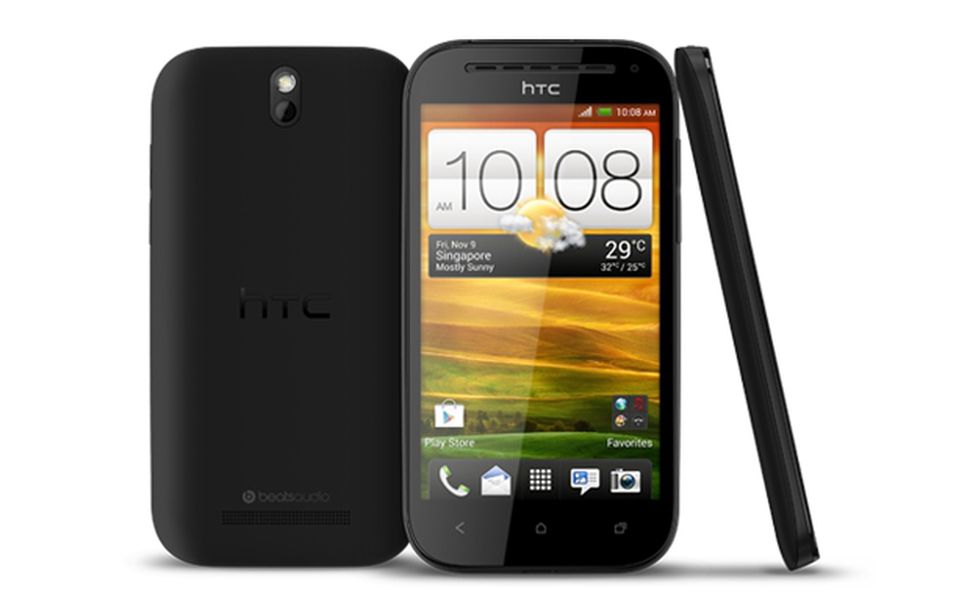
HTC One SV+TWRP+ROOT 2019
//pagead2.googlesyndication.com/pagead/js/adsbygoogle.js (adsbygoogle = window.adsbygoogle || []).push({}); HTC One SV+TWRP+ROOT 2019
TWRP+ADB+SuperSU-v2.46_1
//pagead2.googlesyndication.com/pagead/js/adsbygoogle.js (adsbygoogle = window.adsbygoogle || []).push({});
Samsung G316ML +CWM+ROOT
//pagead2.googlesyndication.com/pagead/js/adsbygoogle.js (adsbygoogle = window.adsbygoogle || []).push({});
Samsung G316ML +CWM+ROOT
//pagead2.googlesyndication.com/pagead/js/adsbygoogle.js (adsbygoogle = window.adsbygoogle || []).push({});
Place the SuperSu.zip file on your phone’s sd card.
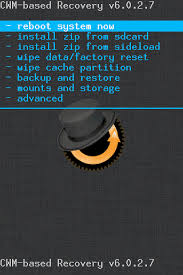
Boot into the CWM Recovery.
//pagead2.googlesyndication.com/pagead/js/adsbygoogle.js (adsbygoogle = window.adsbygoogle || []).push({}); In CWM recovery select “Install Zip > Choose Zip from Sd Card” and select the SuperSu zip file and in the next step select “yes
It will take a while to flash SuperSu and you’ve rooted your device now.
Reboot and find the SuperSu installed in app drawer.
Congrats You’ve rooted your phone successfully.
CWM+ROOT+SuperSu.zip
//pagead2.googlesyndication.com/pagead/js/adsbygoogle.js (adsbygoogle = window.adsbygoogle || []).push({});
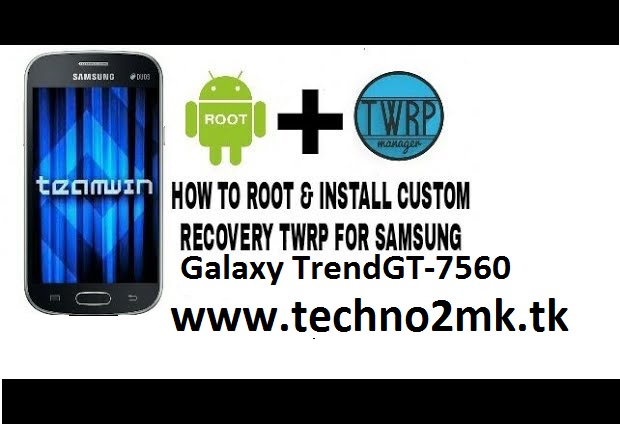
Samsung GALAXY Trend (GT-S7560) ROOT+TWRP
//pagead2.googlesyndication.com/pagead/js/adsbygoogle.js (adsbygoogle = window.adsbygoogle || []).push({});
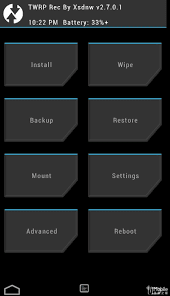
– اضغط مع الاستمرار على وحدة التخزين UP + Home + Power حتى يتم إيقاف تشغيل الشاشة
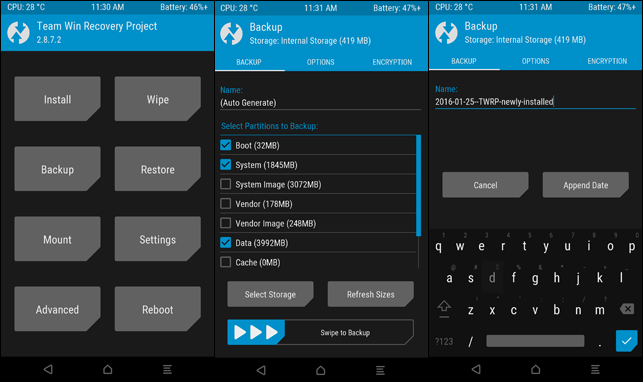
– الافراج عن زر الطاقة فقط وكنت على الانتعاش twrp …
– حدد (استخدم وحدة التخزين لأعلى / لأسفل وحدد مع زر التشغيل) قم بتثبيت zip -> اختر الرمز من sdcard الداخلية-> 0 /
– حدد الرمز الجذر ونعم – التثبيت.
– بعد الانتهاء من كل شيء حدد نظام إعادة التشغيل الآن
SuperSU+TWRP+ODIN
Download
//pagead2.googlesyndication.com/pagead/js/adsbygoogle.js (adsbygoogle = window.adsbygoogle || []).push({});